# 實體機與虛擬機轉換
# 轉移相關設定
##### **Windows使用disk2vhd備份工具加virtualbox轉換**
[**disk2vhd**載點](https://learn.microsoft.com/en-us/sysinternals/downloads/disk2vhd)
1. 下載界壓縮後disk2vhd64.exe,
[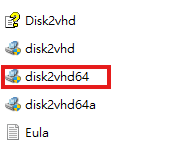](https://book.4inlibra.com/uploads/images/gallery/2025-03/0Y8aE5KvHj.png)
並勾取要備份的磁區跟右上角的3個選項,跟儲存的路徑。 [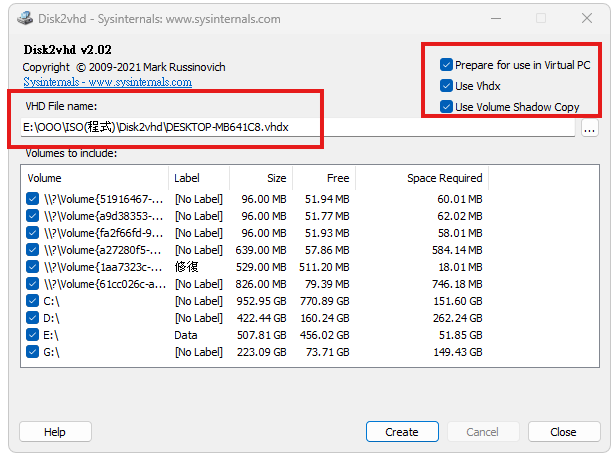](https://book.4inlibra.com/uploads/images/gallery/2025-03/OcrKHWsnaM.png)
2. 完成後得到一個.vhdx檔案,在使用Virtualbox指令進行格式轉移(Virtualbox需要先安裝[(路徑)](https://www.virtualbox.org/wiki/Downloads))
```
VboxManage.exe clonehd "原始VHDX檔案絕對路徑.vhdx" "轉換後的vdi檔案路徑.vdi" –format vdi
```
備註:1.該指令需要在Virtualbox目錄下執行。
2.也可以轉VDI|VMDK|VHD|RAW
3. 完成後即可以在Virtualbox上使用。
##### **參考網頁**
**https://youyouyou.pixnet.net/blog/post/121237292**
# PVE學習筆記
##### 虛擬機關閉或解鎖
```
qm unlock
qm stop
```
##### backup(備份)
```
vzdump 101 102 107 108 115 114 112 104 110 --compress lzo --mailnotification always --mode snapshot --quiet 1 --storage Backup --mailto mail@domain.com
```
##### 安裝agent
```
apt install qemu-guest-agent
```
##### node損壞重新上線
```
service rrdcached stop
rm -rf /var/lib/rrdcached/*
service rrdcached start
```
**確認結果**
```
service rrdcached status
```
##### TASK ERROR: cluster not ready – no quorum?法定人數不夠時
**備註說明:觀念加強,不要忘記pve是採用多數決的去中心化模式,因此當cluster中的端點數量不足時會鎖住pve的設定檔,故如果只有2台nodes時可能會遇到這個問題。**
作法
```
pvecm status ---會看到Quorum: 2 Activity blocked
pvecm expected 1 ---叢集數更動為1,可先備份/etc/pve
service pve-cluster restart ---重新啟動叢集
```
可以做修改或新增(重加)node
EX:如需要刪除不要的node
```
pvecm delnode (node name)
```
##### 2FA取消
**將 /etc/pve/user.cfg 中的使用者的訊息取消**
##### 開機諜有做raid1 or 5可容錯而其中一台損壞時
```
sgdisk -R newdisk olddisk (直接複製分割方案)
sgdisk -G newdisk (確保唯一)
dd if=/dev/olddisk1 of=/dev/newdisk1
zpool replace rpool olddisk2 newdisk2 (可能需要使用-f強制)
```
##### 如果pve出現CVE-2018-3646的漏洞提示時該如何處理
```
echo off > /sys/devices/system/cpu/smt/control 關閉CPU超線程
```
##### pve虛擬機直接掛載實體硬碟
```
ls -l /dev/disk/by-id/
vi /etc/pve/qemu-server/xxx(VMID).conf
virtio0: /dev/disk/by-id/ata-ST2000DL003-9VT166_5YD1ZYK5,size=2000G
```
**\#可以不用標註容量**
##### Pve virtio 下載iso檔
```
https://fedorapeople.org/groups/virt/virtio-win/direct-downloads/archive-virtio/
```
##### 識別網卡
安装ethtool
```
apt install ethtool -y
```
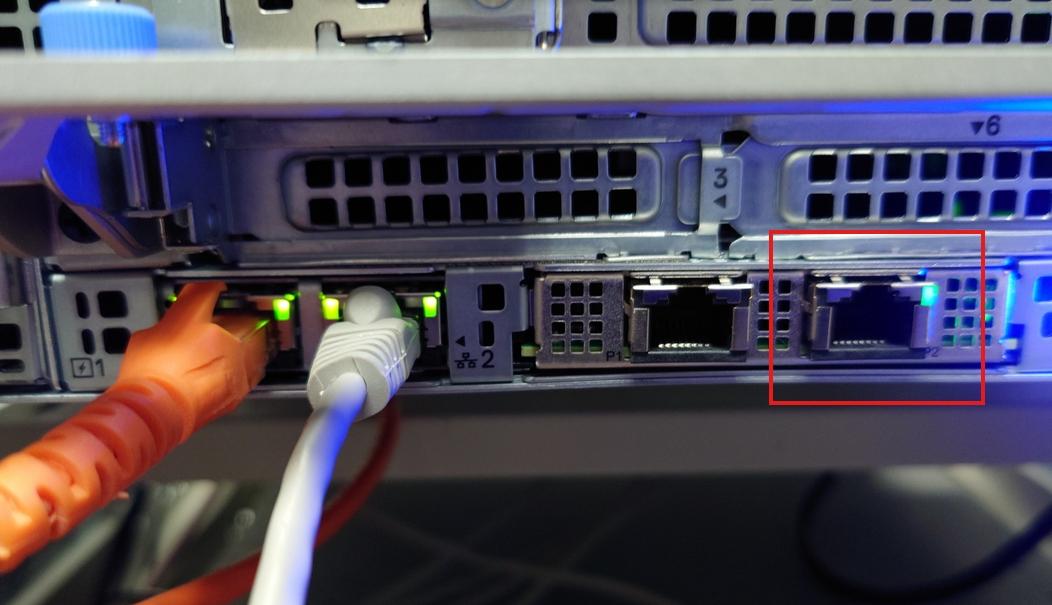
使用網卡燈號檢查對應網卡
```
ethtool --identify (網路端口名稱)
```
[](https://book.4inlibra.com/uploads/images/gallery/2025-03/1742269300058.jpg)
備註:有些網卡不支援這種方式
如果沒有只能直接用switch接線測試。
打開端口自動啟動 & 重啟系统
確認所有網卡設備位置
```
lspci | grep -i 'eth'
```
通過ethtool識別端口對應設備位置以及系统設備名
```
ethtool -i [設備名稱] #查看設備對應設備位置
ethtool [設備名稱] #通過查看是否連接確認設備名對應實際端口,如果硬體支持可以使用ethtool --identify [設備名] 命令確認)
```
端口自動啟動 & 重啟系统
##### 开启硬件直通
BIOS中打开硬件直通相关选项(VT-d & VMX)
编辑Grub
```
nano /etc/default/grub
```
注释原条目,并增加开启参数
```
GRUB_CMDLINE_LINUX_DEFAULT="quiet intel_iommu=on"
```
如果你的pcie设备分组有问题也可以换成这一行对分组拆分(直通遇到问题都可以尝试这个)
```
GRUB_CMDLINE_LINUX_DEFAULT="quiet intel_iommu=on pcie_acs_override=downstream"
```
更新grub
```
update-grub
```
上传启动镜像
将镜像img扩展名修改为iso,直接通过PVE后台上传
创建虚拟机并设置直通
##### 修改配置文件命令
```
nano /etc/pve/qemu-server/[虚拟机编号].conf
```
##### pve虛擬機遷移指定使用網路
```
qm migrate <虛擬機ID> <目標節點> --online --migration_network x.x.x.0/xx
```
##### 虛擬機直通PCI界面設定方式
依照amd或intel的cpu不同而編輯grub,
**Intel:**
新增下方指令到GRUB\_CMDLINE\_LINUX\_DEFAULT=""裡面
```
intel_iommu=on
```
[](https://book.4inlibra.com/uploads/images/gallery/2025-02/HMBimage.png)
**AMD:**
新增下方指令到GRUB\_CMDLINE\_LINUX\_DEFAULT=""裡面
```
amd_iommu=on
```
使用update-grub 更新啟動設定。
新增下方資料到/etc/modules
```
#vfio
#vfio_iommu_type1
#vfio_pci
#vfio_virgfd
```
重新開機
##### **將虛擬機從VMWare轉向PVE**
**方法1:**
如果有訂閱VMWare8.0以上跟使用PVE8.2以上版本可以直接使用GUI介面進行轉移。
[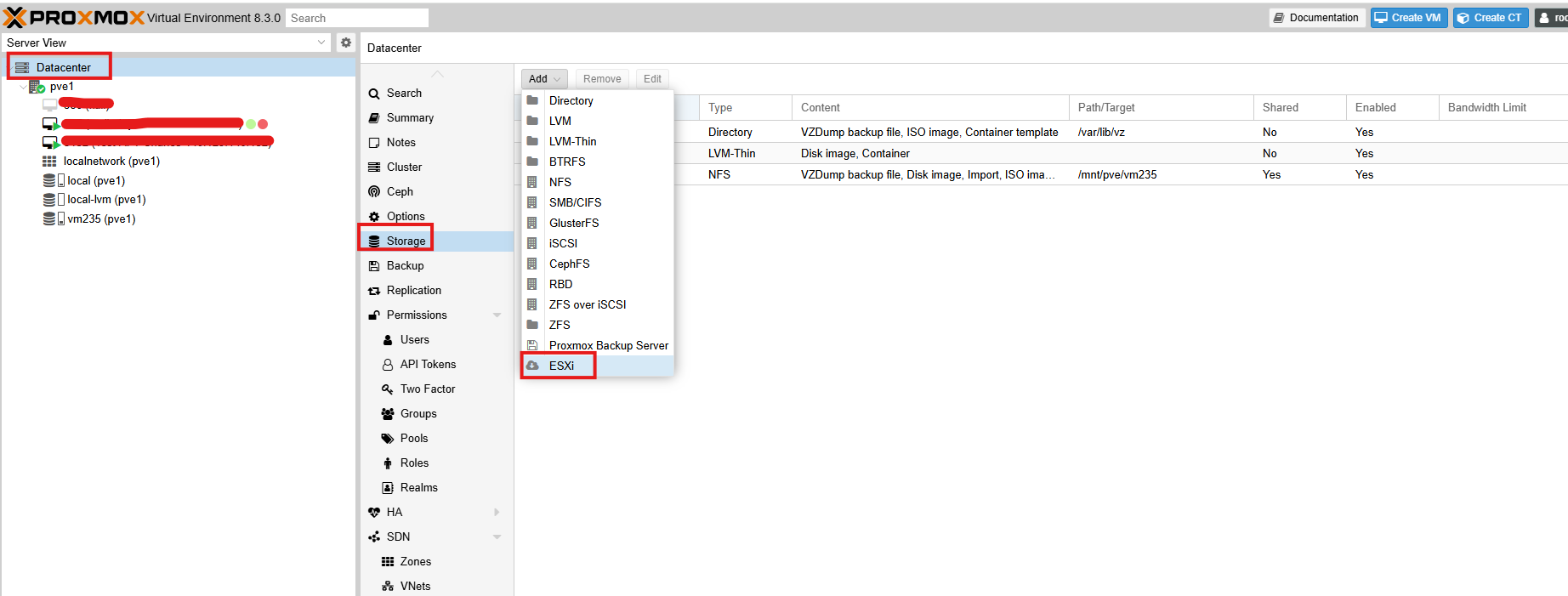](https://book.4inlibra.com/uploads/images/gallery/2025-03/Tu3AjdLfcJ.png)
轉移的時候VM需要關機,看起來是最簡單的方式但我沒有試過,所以做之前記得做完整的資料備份。
**方法2:**
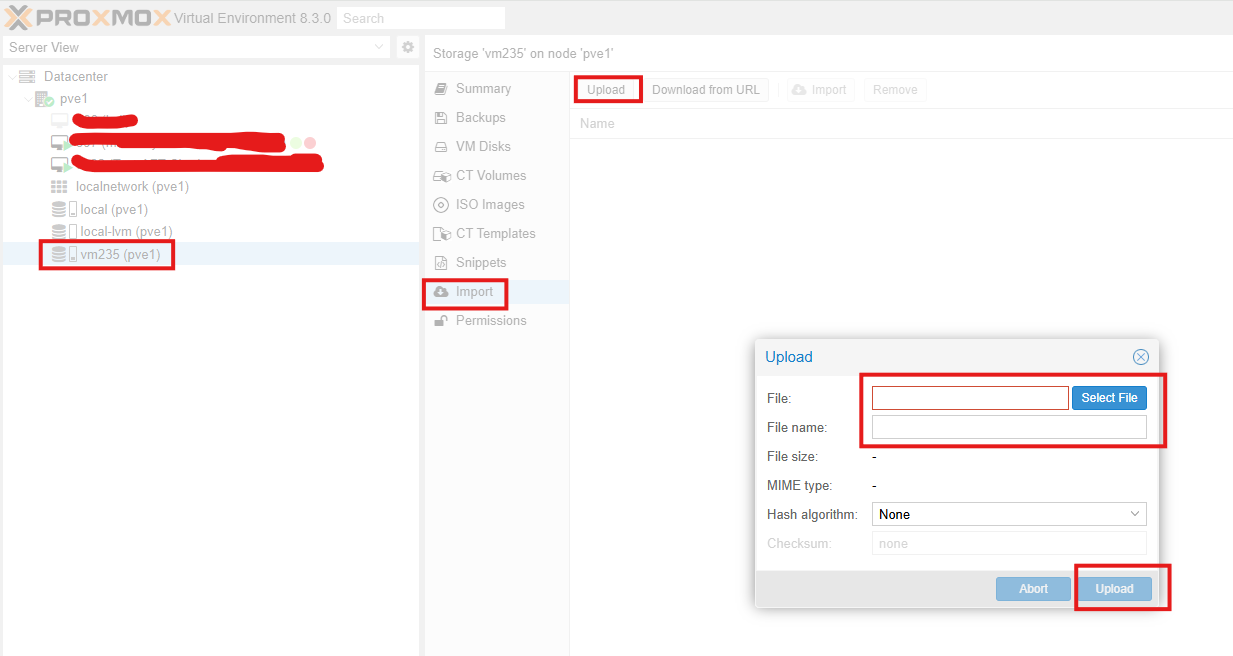
使用GUI介面上傳OVA到PVE在進行佈建,上船方式如下圖所示。
[](https://book.4inlibra.com/uploads/images/gallery/2025-03/kKMqXe9D6a.png)
上傳完成後再點擊旁邊的Import進行佈建,調整成PVE可以搭配的硬體規格。
因為VMWare本身無法直接匯出OVA檔,需要使用官方工具,但如果沒有要那麼麻煩可以直接匯出OVF在用下方指令合成OVA檔
```
tar -cvf VM.ova VM.ovf VM.vmdk VM.mf
```
**備註:要匯出的VM需要關機或複製一台新的做匯出,匯出的名稱最好是全英文的。**
如果不想那麼麻煩其實也可以將OVF資料(含vmdk mf 等)上傳到使用PVE主機後進行布建,但這些過程就都是使用指令。
1. 使用scp將資料上傳到PVE主機。
```
scp <來源路徑> root@:目標路徑
```
2. 然後再使用qm importovf進行ovf的匯入。
```
qm importovf {vmid} {VM name}.ovf {target storage}
```
備註:可以加--format然後將格式轉成`raw`, `vmdk`, `qcow2或`--cpu x86-64-v2-AES --scsihw virtio-scsi-single等等,也可
以之後再用GUI修改比較簡易。
3. 最後最重要如果是Windows系統,要將硬碟控制器從原本的iscsi更改成SATA或ide,先使用Detche刪除該硬碟,然後硬碟會變成Unset,點擊硬碟重新設定控制器SATA或ide就可以。
**方法3:**
系統轉移通常最重要的是資料,可以使用clonezilla或指令qm disk import進行匯入,
```
qm disk import {target VMID} {vmdk file} {target storage}
```
備註:跟qm importovf一樣後面可以加cpu format等等參數進行設定。
匯入後硬碟的設定會是unset,如果是Windows系統就改成sata或ide。
**使用qemu-img將vhdx轉成qcow2**
```
qemu-img convert -O qcow2 {原始檔案} {目標檔案}
```
另一種方式
```
qemu-img convert -f {來源格式} -O {目的格式} 來源檔案 目標檔案
```
##### 將Local-Lvm合併到local
1.如果local-lvm已經有虛擬機或檔案都要移走,不然都會不見。
2.在cmd模式使用以下指
```
lvremove pve/data
lvextend -l +100%FREE -f pve/root
resize2fs /dev/mapper/pve-root
```
3.完成後local會增加。
4.local-lvm已經沒用需要刪除。
# VirtualBox筆記
#### 指令使用無標頭啟動(headless)
```
VBoxManage startvm "VM名稱|uuid" --type headless
VBoxHeadless --startvm {VM名稱|uuid}
```
### 問題處理
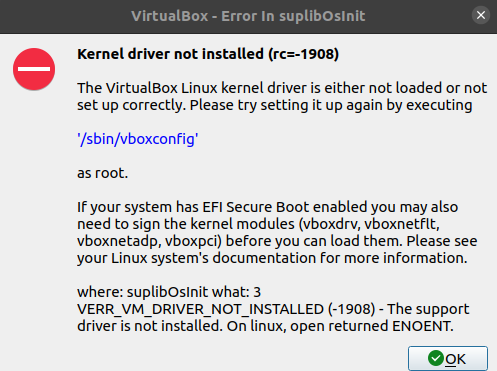
##### l開啟虛擬機出現kernel driver not installed(rc=-1908)
執行虛擬機出現以下圖示
[](https://book.4inlibra.com/uploads/images/gallery/2025-04/screenshot-at-2025-04-25-10-29-13.png)
使用root或sudo執行下方指令進行virtualbox設定
```
sudo /sbin/vboxconfig
```
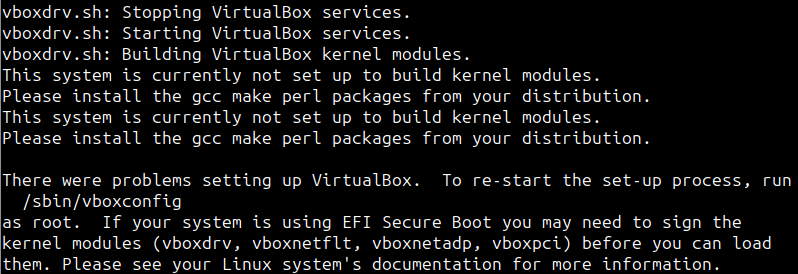
會出現下方回應
[](https://book.4inlibra.com/uploads/images/gallery/2025-04/image.png)
這是因為安裝的時候少了一些重要核心程式所致
安裝以下套件
```
sudo apt install build-essential dkms
sudo apt install linux-headers-generic-hwe-24.04
```
備註:Linux-headers-generic-hwe要注意一下host本機系統版本
完成後在執行
```
sudo /sbin/vboxconfig
```
出現以下完成圖示
[](https://book.4inlibra.com/uploads/images/gallery/2025-04/cIiimage.png)
#### 虛擬機無法使用usb
將host的使用者加入vboxusers群組即可。